

決済システム連携
決済システムとの連携設定を行います。代表者または「運営設定」の権限を持つスタッフが操作できます。
対象画面
- 店舗の管理画面(
https://dashboard.fit-karte.com/[ブランドID]/[店舗ID])にアクセス - 設定 > 運営設定 > 外部連携 を開く
連携について
UnivaPayと連携することで、お客様がマイページからクレジットカード決済(都度課金・継続課金)を行うことができます。事前に UnivaPay加盟店登録 が必要です。
連携登録
手順
- 決済システム連携 > UnivaPayから連携 をクリック
- 後述の「UnivaPayでの設定手順」に従い各項目を取得し、入力します
- 登録 をクリックして完了
基本情報
| 項目 | 必須 | 説明 |
|---|---|---|
| 店舗ID | UnivaPayの管理画面から取得した店舗ID | |
| トークン | UnivaPayで作成したアプリトークン | |
| シークレット | アプリトークンのシークレットキー | |
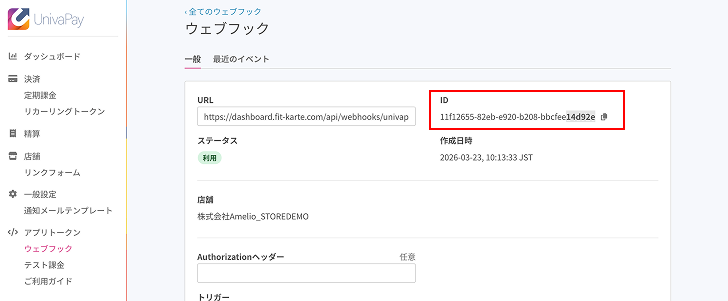
| ウェブフックID | UnivaPayの管理画面で作成したウェブフックのID |
UnivaPayでの設定手順
UnivaPayの管理画面(https://merchant.univapay.com/)にログインし、以下の情報を取得・作成します。
1. 店舗IDの取得
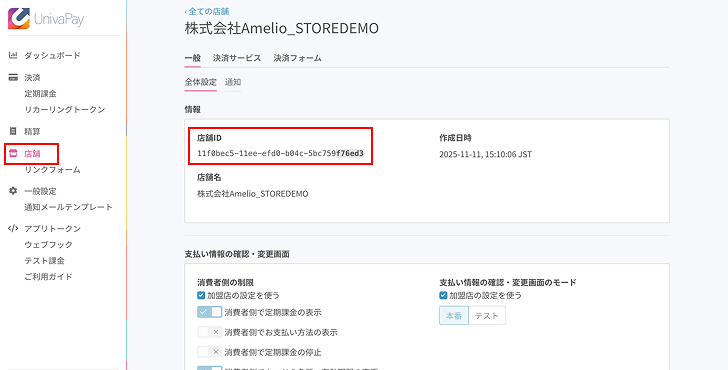
操作手順
- メニューの 「店舗」 を選択
- 表示されている 「店舗ID」 をコピー
- FIT KARTEの管理画面の該当欄に貼り付け
2. アプリトークンの作成
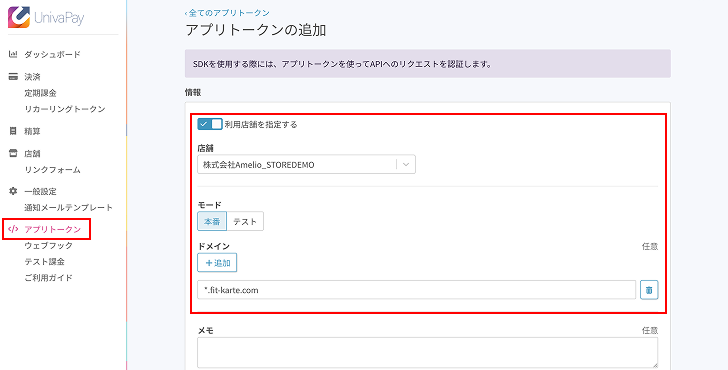
操作手順
- メニューの 「アプリトークン」 を選択し、新規作成 をクリック
- 以下の内容で設定し、作成 をクリック
- 利用店舗を指定する: ON
- 店舗を選択: 該当の店舗を選択
- モード: 本番
- ドメイン:
*.fit-karte.com- 表示された 「トークン」 と 「シークレット」 をコピーし、FIT KARTEに貼り付け
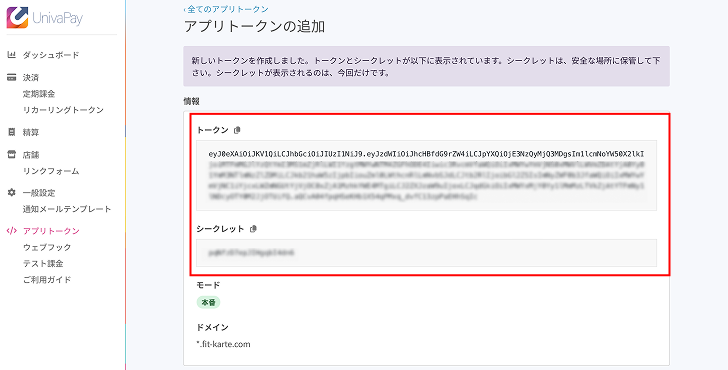
3. ウェブフックの登録
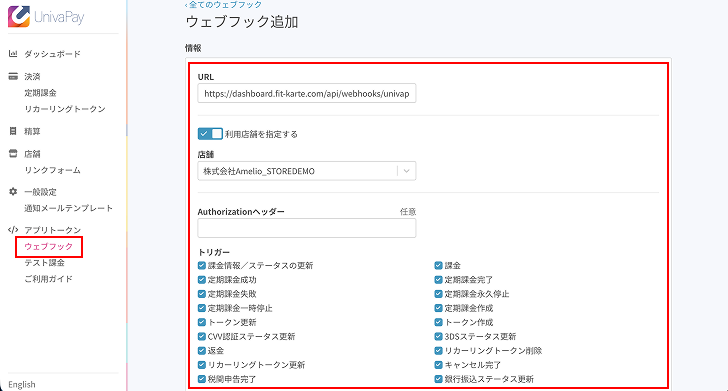
操作手順
- メニューの 「ウェブフック」 を選択し、新規作成 をクリック
- 以下の内容で設定し、作成 をクリック
- URL:
https://dashboard.fit-karte.com/api/webhooks/univapay- 利用店舗を指定する: ON
- 店舗を選択: 該当の店舗を選択
- トリガー: すべての項目にチェックを入れる
- 作成されたウェブフックを選択し、「ウェブフックID」 をコピーし、FIT KARTEに貼り付け
編集・無効化
連携済みの場合は、編集アイコンから設定を変更できます。連携を一時的に無効にしたい場合は、編集モードで 有効 をOFFに設定してください。